
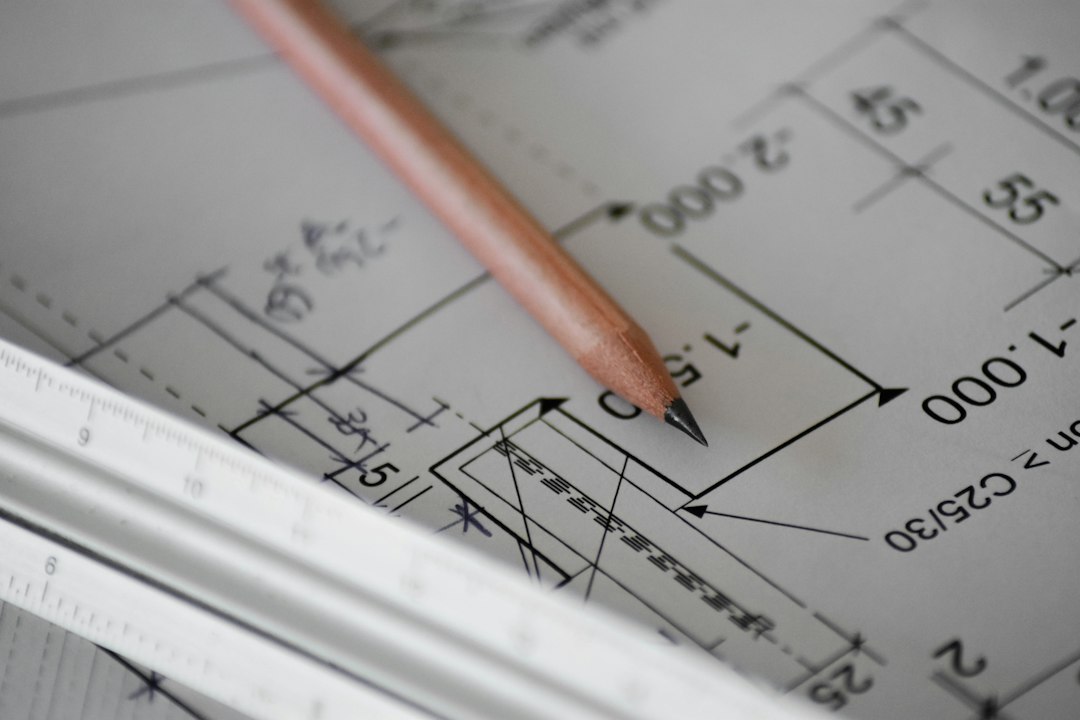
Een plattegrond tekenen met een app: welke kies je?
Met een app om een plattegrond te tekenen maak je op je telefoon of tablet een indeling van een kamer of woning. Je voert de afmetingen in, tekent muren en voegt deuren en ramen toe. Plantekn is een optie voor iPhone en iPad; op Android kun je bijvoorbeeld Home Draw of ArcSite gebruiken.
Welke app past, hangt af van wat je wilt maken. Voor een eenvoudige kamerindeling is een overzichtelijke app vaak genoeg. Wil je ook meubels plaatsen, een 3D-weergave bekijken of een tekening delen, dan zijn de beschikbare functies bepalend.
Welke app voor plattegrond tekenen past bij je?
Deze apps hebben elk een andere nadruk:
- Plantekn: geschikt om op een iPhone of iPad kamers als rechthoek of vrije vorm te tekenen. Handig als je snel wilt zien hoe de beschikbare ruimte eruitziet.
- Home Draw: een Android-app waarmee je muren, kamers, deuren en ramen met afmetingen toevoegt. De app biedt ook 3D-plattegronden.
- ArcSite: een Android-app voor nauwkeurige tekeningen op telefoon of tablet. Je kunt er plattegronden schetsen, aantekeningen toevoegen en tekeningen delen.
Een eenvoudige app is prettig als je vooral wilt schuiven met de indeling. Een uitgebreidere tekenapp geeft vaak meer mogelijkheden, maar kost ook meer tijd om te leren gebruiken. Niet iedere app heeft dezelfde meubels, symbolen of exportmogelijkheden.
Zo teken je een plattegrond op je telefoon
Voor een bruikbare tekening heb je de binnenmaten van de ruimte nodig. Meet de afstand tussen de afgewerkte muren en noteer ook waar deuren en ramen zitten. Daarna kun je in de app aan de slag:
- Maak een nieuw project. Kies de juiste maateenheid, bijvoorbeeld centimeters of meters.
- Teken de buitenvorm van de kamer. Voer de lengte van de muren in. Bij een nis of schuine wand voeg je extra wanddelen toe.
- Plaats deuren en ramen. Geef hun breedte en positie aan. Let bij deuren ook op de draairichting.
- Voeg vaste onderdelen toe. Denk aan een keukenblok, radiator of andere onderdelen die de ruimte voor meubels beperken.
- Plaats meubels op maat. Gebruik waar mogelijk de afmetingen van je eigen meubels en kijk of deuren en doorgangen vrij blijven.
Vergelijk de tekening daarna met de ruimte. Een meubel kan op het scherm passen, terwijl een deur er in werkelijkheid tegenaan draait. Een 3D-weergave helpt om dat soort situaties te bekijken, maar is alleen zo betrouwbaar als de maten die je invoert.
Waar let je op bij een plattegrond-app?
Het belangrijkste verschil is vaak hoe precies je kunt tekenen. Sommige apps zijn vooral bedoeld voor een snelle schets. Andere laten je wandlengtes invoeren en bieden meer controle over de plaats van ramen en deuren. Voor een kamer met veel hoeken of nissen is een vrije kamervorm handig.
Wil je de plattegrond met iemand delen? Kijk dan of je de tekening kunt opslaan als afbeelding of pdf. Een schermafbeelding is handig voor een snelle indruk, maar daarop zijn maten niet altijd goed leesbaar.
Op een telefoon is een kleine kamer meestal goed te tekenen. Bij een hele verdieping kan een tablet prettiger zijn: op het grotere scherm zie je meer en kun je wandpunten makkelijker plaatsen.
Is een app om een plattegrond te tekenen gratis?
Sommige plattegrond-apps zijn gratis te downloaden, maar vragen betaling voor extra functies. Denk aan meer projecten, uitgebreide meubelkeuze, een 3D-weergave of het exporteren van je tekening. De voorwaarden verschillen per app en kunnen veranderen.
Voor een eenvoudige kamerindeling kan een gratis versie genoeg zijn. Wil je de tekening met maten delen, bekijk dan vóór je begint of opslaan en exporteren in de gratis versie mogelijk zijn. Zo voorkom je dat je pas na het tekenen ontdekt dat de functie die je nodig hebt betaald is.
Begin met één kamer en voer de maten van muren, deuren en ramen in. Daarmee merk je snel of de app prettig werkt en of je genoeg detail kunt toevoegen voor jouw plattegrond.
 Hoeveel verdient een interieurarchitect?
 Lichtplan maken online: zo pak je het stap voor stap aan
 Binnenhuisarchitect inhuren: zo kies je de juiste professional