
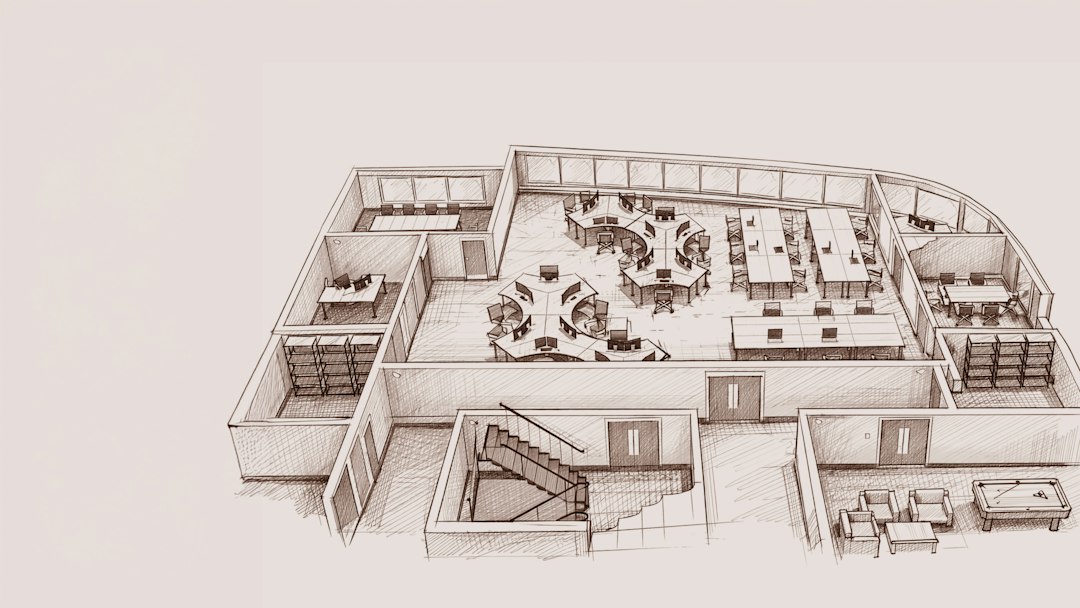
Plattegrond tekenen op computer: zo werk je stap voor stap
Een plattegrond tekenen op computer doe je met een tekenprogramma waarin je eerst de muren op maat zet en daarna deuren, ramen en meubels toevoegt. Meet de ruimte op voordat je begint, of gebruik een bestaande bouwtekening als onderlegger. Zo kun je de indeling op je scherm aanpassen en bewaren.
Wat heb je nodig om te beginnen?
Een computer met een muis of touchpad is genoeg om te tekenen. Een muis maakt het vaak makkelijker om muren en meubels precies te plaatsen. Verzamel daarnaast de maten van de ruimte: de lengte en breedte, de wanddikte en de afmetingen en posities van deuren en ramen.
Noteer ook vaste onderdelen, zoals een radiator, schouw of nis. Meet bij een deur niet alleen de breedte van de opening, maar bekijk ook naar welke kant de deur draait. Heb je een oude bouwtekening? Vergelijk die dan met de huidige situatie, want een muur of deuropening kan later zijn veranderd.
Welk programma gebruik je op de computer?
Floorplanner is een optie als je een plattegrond met meubels wilt maken. Je kunt ermee beginnen zonder direct een betaald project te kiezen. Voor sommige functies en exports betaal je met credits.
Met pCon.planner web kun je op je laptop 2D- en 3D-plattegronden maken. Microsoft Visio is een andere mogelijkheid voor een 2D-tekening met maten. Floor Plan Creator ondersteunt 2D en 3D en is via WebCatalog Desktop in een apart venster te gebruiken op Windows, Mac en Linux.
Voor een eenvoudige indeling is een programma met muren, maatvoering en meubels meestal voldoende. Wil je de tekening afdrukken of delen, let dan ook op de exportmogelijkheden. Bij gratis versies kan een watermerk op de afbeelding staan of de resolutie beperkt zijn.
Een plattegrond tekenen op computer in vijf stappen
- Stel de eenheid in. Kies centimeters of meters en gebruik dezelfde eenheid voor alle maten.
- Teken de buitenmuren. Maak eerst de omtrek van de ruimte. Typ de gemeten lengtes in, in plaats van alleen op het oog te tekenen.
- Plaats de binnenmuren. Voeg eventuele scheidingswanden toe en geef de muren de juiste dikte. Vergelijk de binnenmaten daarna met je meetlijst.
- Voeg deuren en ramen toe. Zet ze op de gemeten plek in de muur. Geef bij deuren ook de draairichting aan, zodat je ziet welke ruimte vrij moet blijven.
- Zet meubels op maat neer. Kies een meubel uit de bibliotheek en pas de lengte en breedte aan. Zo zie je of bijvoorbeeld een kast naast de deur past.
Werken met een bestaande plattegrond
Heb je een scan of afbeelding van een bouwtekening? In sommige programma’s kun je die als onderlegger plaatsen en de muren overtrekken. Stel de grootte van de afbeelding in met behulp van een bekende maat, bijvoorbeeld de gemeten lengte van een muur. Daarna controleer je een tweede maat om te zien of de onderlegger goed is geschaald.
Een oude tekening kan afwijken van de werkelijkheid. Gebruik daarom je eigen metingen voor onderdelen die zijn verbouwd of waarvan de maat lastig te lezen is.
Sla je werk op in het eigen formaat van het programma, zodat je later muren en meubels kunt aanpassen. Exporteer daarnaast een pdf of afbeelding om de plattegrond te delen. Wil je op schaal afdrukken, kies dan een export met schaal en print op ware grootte, niet met de instelling ‘aan pagina aanpassen’.
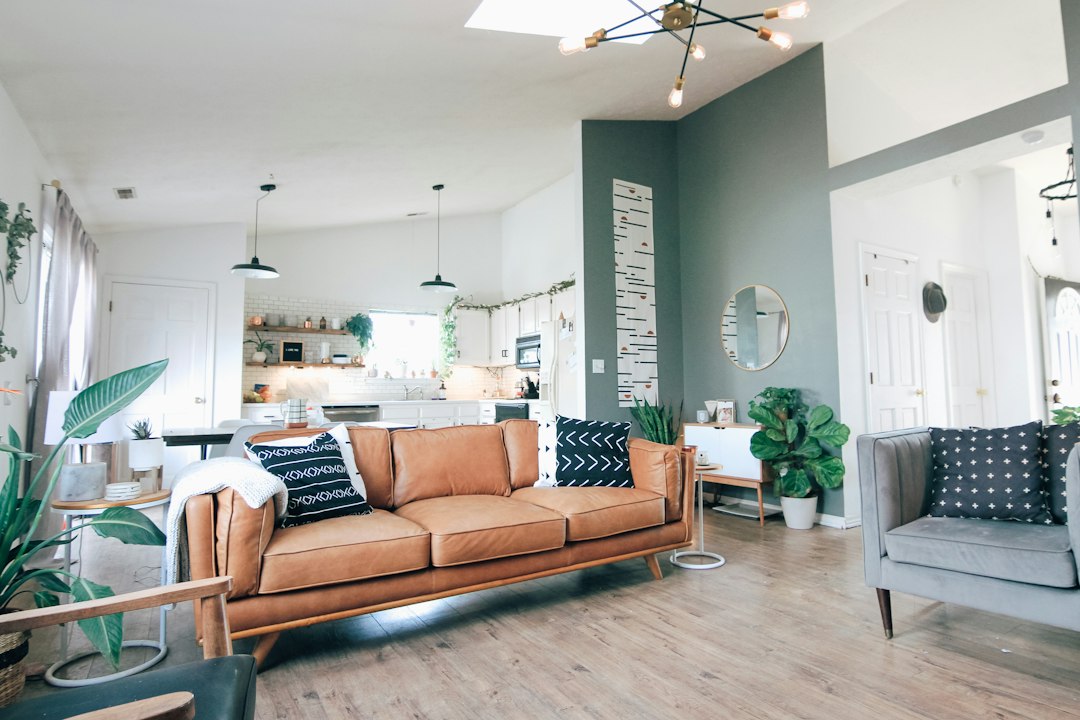 Feng shui kleuren voor de woonkamer: zo kies je een rustig palet
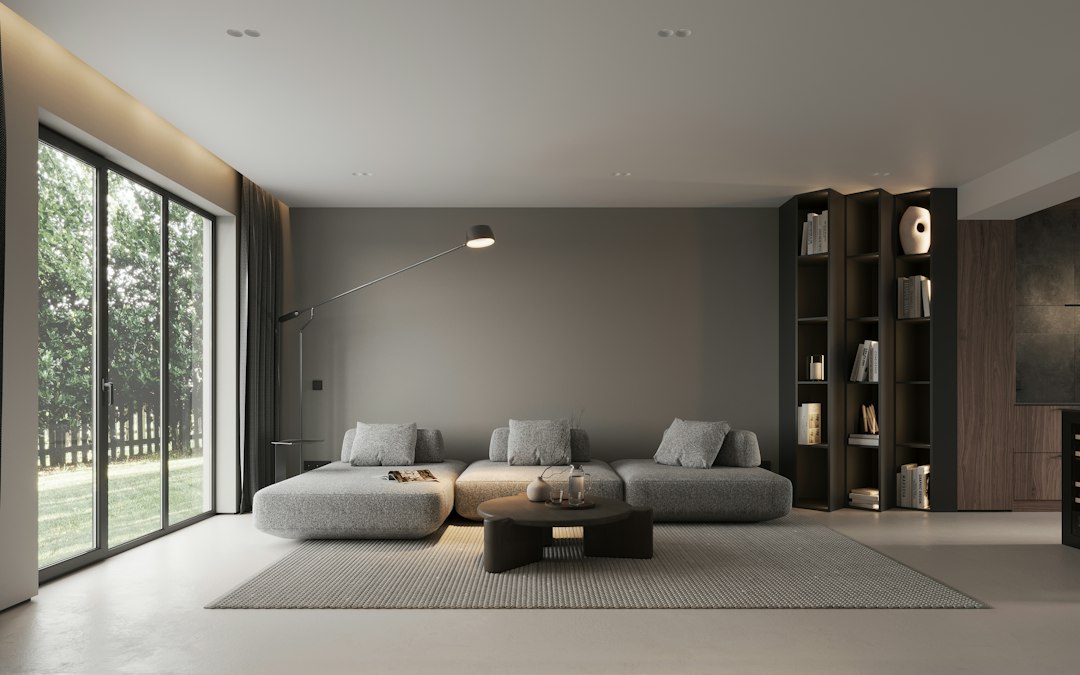 Een lichtplan met spotjes voor de woonkamer maken
 Lichtplan voor je nieuwbouwwoning: maak de juiste keuzes vóór de bouw